无限画布 · 图文使用说明书
一张无限大的画布,用「节点 + 连线」的方式把提示词、图片、视频串成一条完整的创作流水线。
一、这是什么
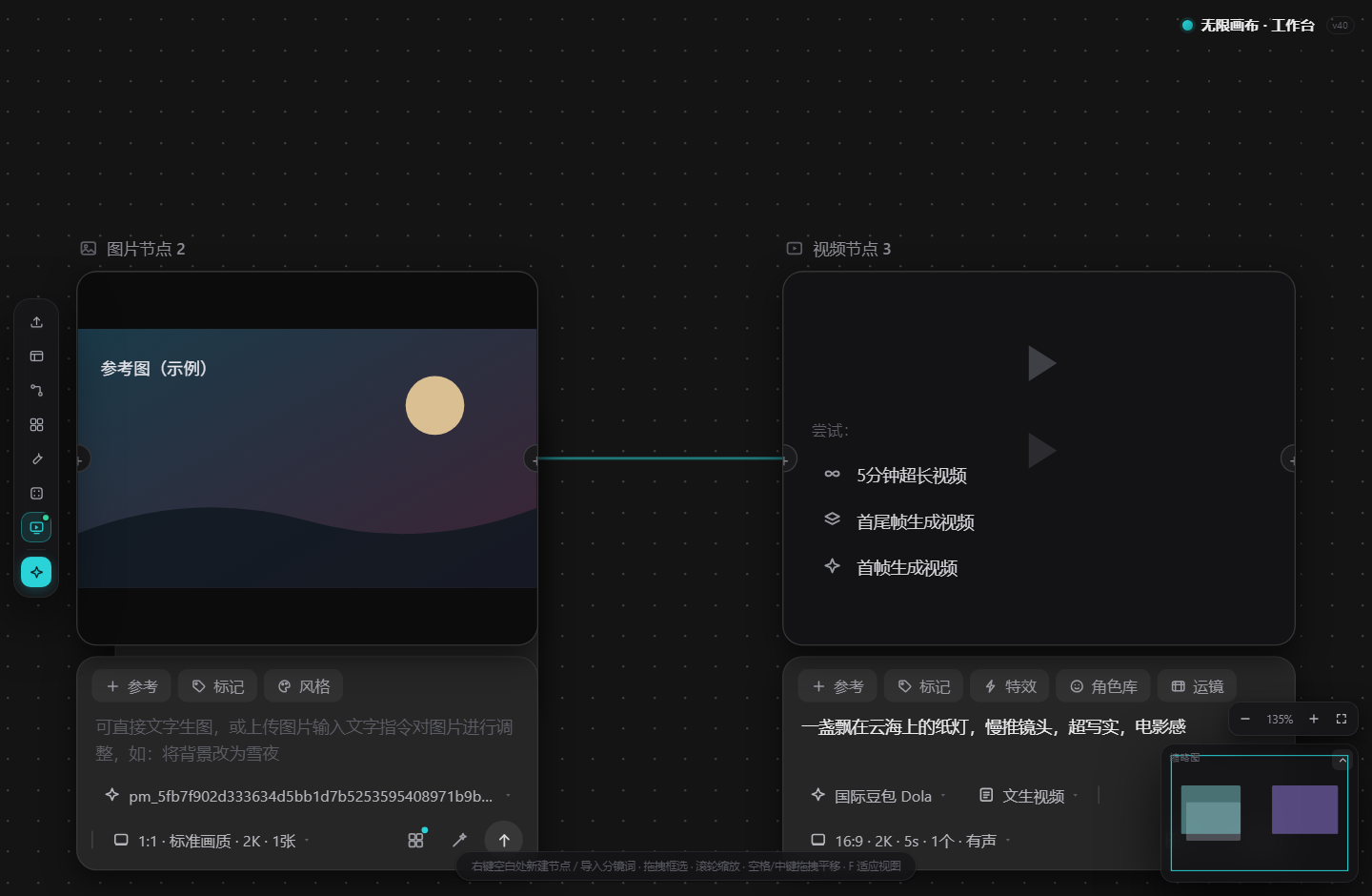
无限画布是一个可视化 AI 创作工作台。它不像普通对话框那样只能一问一答,而是把每一个环节都变成一个「节点」放在画布上,再用线把它们连起来:
二、第一次打开
打开网站后,进入的是画布工作台。左侧一竖排按钮是全部入口,从上到下依次是:
| 按钮 | 作用 |
|---|---|
| 导入图片 | 从本地上传图片到画布 |
| 分镜词 | 批量导入 / 编辑分镜脚本 |
| 创作工作流 | 一键套用预设的创作流程 |
| 资产库 | 管理本地生成的素材 |
| 工具箱 | 杂项小工具(遮点、批量导入等) |
| 随机角色生成器 | 本地随机生成角色设定(不联网) |
| 生成(主按钮) | 执行当前选中的节点 / 整条链路 |
| 生成历史 | 查看历史生成记录 |
| 推理接口 | 只配文字推理用的接口 |
| 使用说明 | 打开内置说明 |
三、画布与节点
3.1 添加节点
在画布空白处右键,会弹出菜单,选择节点类型即可新建;也可以从某个节点拖出的端口上「接一个新节点」。
3.2 常用快捷键
| 操作 | 快捷键 |
|---|---|
| 生成 | Ctrl / ⌘ + Enter |
| 粘贴 | Ctrl + V |
| 全选 | Ctrl + A |
| 打组 / 解散 | Ctrl + G |
| 适应视图 | F |
画布支持拖拽平移、滚轮缩放、框选多选;选中多个节点后可打组、复制、删除。
四、节点类型一览
| 类型 | 作用 |
|---|---|
| 文本 | 写提示词,是所有生成节点的上游 |
| 图片 | 调用图片接口生成图片 |
| 视频 | 交给插件里选中的生视频插件出片 |
| 逐帧拉片 | 把视频逐帧抽出来 |
| 导演台 NEW | 统筹分镜、按镜头调度生成 |
| 智能剪辑 | 对视频素材做智能剪辑 |
| 音频 | 音频节点 |
| 工具箱 | 内嵌小工具节点 |
五、生成流程
选中一个节点(或一组节点),点左侧「生成」按钮,或按 Ctrl/⌘ + Enter。节点上会显示实时进度(秒数 + 当前阶段提示)。
六、视频生成模式
视频节点底部有一个「生成模式」下拉,点击后会出现 5 种模式。这个模式决定了这次生成会带几张参考图:

| 模式 | 实际发出去的参考图 |
|---|---|
| 文生视频 | 0 张(纯文字) |
| 图生视频 / 首帧生成视频 | 第 1 张当首帧 |
| 首尾帧生成视频 | 前 2 张(首帧 + 尾帧) |
| 5分钟超长视频 | 最多 3 张,时长抬到 300s |
七、插件:生图和生视频都在这里
画布本身不再连生图 / 生视频接口 —— 这两件事交给插件。点左侧「插件」,面板顶部是两个下拉框:
| 位置 | 作用 |
|---|---|
| 左边下拉框 | 选用途:生视频 / 生图 |
| 右边下拉框 | 选插件。目录里认到几个就列几个,选谁就是谁 |
选完,下面那一大块直接变成这个插件自己的界面 —— 模型、Key、账号、代理都在它的界面里配。 同时它也成为「画布上节点点生成时走的那一个」,生图和生视频各记一个,下次打开还是上次选的。
插件目录用软件自己的:第一次打开,exe 旁边会自动建好
plugins\video_plugins\ 和 plugins\image_plugins\,
还放一份 把插件放这里.txt。不碰字字动画那份,你自己的插件放进来就行。
想放到别的盘:点面板右上「选择目录」,弹出一个目录浏览器 ——
上面一排「桌面 / 文档 / 下载 / 各个盘」点一下就跳过去,下面列着这一层的文件夹,
点一下往里进,「上一级」回退,选好了按「就用这个文件夹」。全程鼠标点,不用打一个字的路径。
挑完自动记住。挑到上一层(plugins\ 或 _internal\plugins\)会自己往里走一级;
旁边正好有另一类目录就一起接上,不用生图生视频各挑一遍。
想回到软件自己的目录,展开目录那行点「用回自带」;想直接粘路径,点底部那行路径。
目录为空时,面板中间会就地给一个「选择目录」按钮,不用去右上角找。
每个插件是一个文件夹,里面有 info.json(清单)、main.py(执行)、
ui/index.html(界面)。
点生成时,节点上的分镜词和参考图会交给插件 main.py 的 generate(),
进度显示在节点的计时器上,出片直接落成新节点。插件报的错原样写在节点上,不翻译、不吞掉。
八、推理接口
「设置」里现在只剩一个接口配置,它只服务文字功能:封面简介、小说要素提取、创作工作流。 生图和生视频不经过它。
选好协议 → 填服务地址和 API Key → 填推理模型名 → 点「检测连接 · 识别模型」,能连通就会把可用模型列出来。
九、工具箱
左侧「工具箱」里是几个实用小工具,点卡片上的按钮即可打开或在线使用:
十、下载区工具
页面底部「下载区」提供两个本地辅助工具:
| 文件 | 用途 |
|---|---|
| 彩铅图片转换工具.exe | 图片格式/批量转换 |
| 十四批量导入提示词.zip | 批量导入提示词的工具(解压后使用) |
十一、常见问题排查
| 现象 | 原因 / 处理 |
|---|---|
| 账号池显示「桥未连接」 | 桥进程没启动,或桥地址填错。先在浏览器直接开 http://127.0.0.1:8791/ping 看能否打开。 |
| 请求被拒绝 / 401 | 令牌没填或填错,去桥的配置里核对 token。 |
| 账号一直是「待登录」 | 桥需要先登录账号;点「一键登录全部」或手动打开对应账号窗口。 |
| 额度显示「未读取」 | 页面暂时读不到额度文案/接口,点「刷新额度」重试;不影响正常生成。 |
| 参考图没传上去 | 节点会提示「纯文生视频」。确认参考图确实是图片格式、且连线正确。 |
本说明书随构建版本更新 · 已包含画布填写便携版路径功能